Tampilkan postingan dengan label Tips BlackBerry. Tampilkan semua postingan

Jumat, 08 November 2013

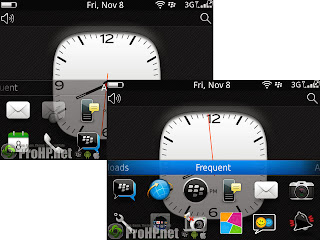
Panels Guide to tweak the screen on OS 7 Home Screen

Panels Guide to tweak the screen on OS 7 Home Screen - Sometimes you find inconvenient when using the trackpad on OS6 with many different panel in the screen "Home Screen" but every panel that contains the application icons overlapping each other. Many times you slip between the panels and that it did not seem necessary.

Panels Guide to tweak the screen on OS 7 Home Screen

How to hide the panels? Keep what's needed to manipulate becomes more convenient. I would like to share with you details on how to customize this.

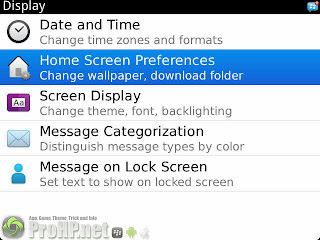
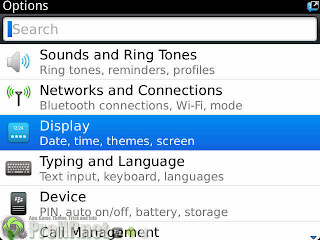
You select the Display Options


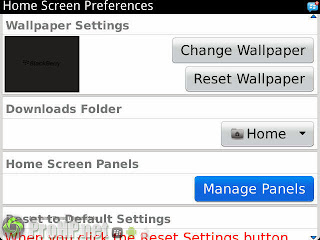
Select the Home Screen Preferences

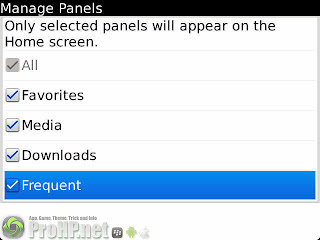
Continue choosing Manage Panels

Then you need to select the display panel


Sabtu, 02 November 2013

Cara backup data BlackBerry 10

Cara backup data BlackBerry 10 - Hampir semua perangkat mobile seperti handphone ataupun smartphone terdapat data – data minimal data kontak atau nomor telephone termasuk BlackBerry 10. Namun di beberapa smartphone dengan kemampuan mengolah ataupun akses data yang banyak memungkinkan memiliki banyak data yang tersimpan didalamnya, seperti data pesan, catatan, kalender dan lainnya sehingga penting untuk mem backup data BlackBarry 10.


Untuk sebagian orang data yang ada didalam perangkat handphone mungkin dianggap penting namun sebagian menganggap sangat penting sehingga kehilangan data dianggap kehilangan sesuatu yang berharga. Misalkan saja data yang tersimpan berupa account ataupun event terkait pekerjaan yang bila hilang akan mengganggu operasional pekerjaan dan juga bila yang disimpan misalkan password atau nomor – nomor penting, bila hilang maka ada kemungkinan kita akan kehilangan account karena tidak bisa menggunakan passwordnya. Data yang dibackup ini akan terkait dengan BBID di perangkat, dimana data yang disimpan akan bisa di restore ke perangkat dengan BBID yang berbeda.

Cara Backup  menggunakan BlackBarry Link

Untuk mem backup data BlackBerry 10 menggunkan Blackbarry Link kali ini menggunakan versi  1.2.0.28, dimana pada versi ini banyak perubahan dibandingkan versi sebelumnya. Berikut langkah –langkah untuk proses Backup data:
1. Download BlackBerry link http://blackberry.com/blackberrylink
2. Sign-in BlackBerry ID, bila belum memiliki BBID maka anda bisa membuatnya  sesuai panduan cara membuat BBID.  Pada saat proses sign-in harus terkoneksi dengan internet untuk verifikasiBBID nya ke server BlackBerry


3. Hubungkan perangkat BlackBerry 10 anda ke komputer atau laptop menggunakan kabel USB atau kabel data untuk BlackBerry 10.
4. Dimenu kiri ada dua bagian yaitu Computer dan Device, pilih device dan akan muncul beberapa menuHome, Backup & Restore, Software Update dan Contact/ Calender
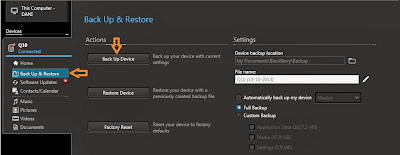
5. Bila semua menu telah keluar, pilih menu Backup & Restore , dibagian tengah bidang pilih tombol Backup Device dan klik
Backup BlackBerry 10 - Menu
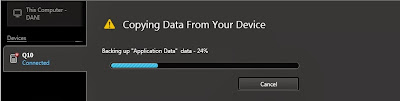
6. Progress Bar untuk Backup ditampilkan dan akan kembali kemenu utama bila proses backup selesai. Anda dapat melepaskan BlackBerry 10 anda dari Co puter ataupun laptop.
Backup BlackBerry 10 - Process

Cara Restore Data

Untuk Me-restore data yang sebelumnya sudah di backup menggunakan BlackBerry Link dengan step sebagai berikut:
  1. Buka aplikasi BlackBerry Link dan Hubungkan perangkat BlackBerry 10 ke Computer atau laptop
  2. Bila BlackBerry 10 anda sudah terdeteksi oleh BlackBerry Link, pilih di bagian device kemuudian pilih Backup & Restore
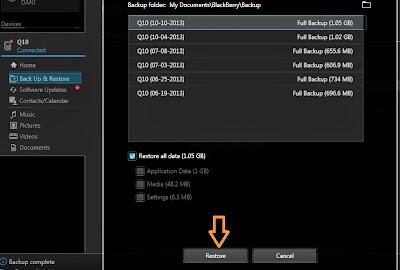
  3. Pada Bagian tengah menu klik Restore dan kemudian akan muncul windows baru yang memperlihatkan file – file hasil back up sebelumnya yang dapat di restore.
  4. Pilih salah satu file backup, biasanya file backup yang terakhir yang dapat dilihat berdasarkan tanggal yang tertera disana
  5. Kemudian klik tombil restore dibagian bawah, maka data akan dikembalikan lagi ke perangkat BlackBerry 10 anda.

Restore data BlackBerry 10

Alasan perlunya mem-backup Data

Ketika kita menggunakan Blackberry 10 sehari –hari mengakses data tiap jam atau tiap menitnya,  seperti data kontak atau bahkan menambah data kedalamnya dengan mudahnya, pada saat itu kita tidak merasakan betapa penting nya data namun ketika data tersebut tidak bisa diakses dan kita membutuhkannya dalam sesegera mungkin karena keperluan yang sangat mendesak, baru kita merasakan bahwa data yang kita anggap biasa saja pada saat tersebut menjadi sangat penting sekali. Berikut beberapa alasan lainnya kenapa data harus di backup secara regular:
  1. BlackBerry 10 hilang atau dicuri
  2. BlackBerry 10 anda tiba – tiba karena alasan tertentu menjadi rusak (mati/hank) yang tidak memungkinkan untuk mengambil data nya lagi
  3. Gagal upgrade BlackBerry 10 via OTA karena kesalahan system software nya ataupun kesalahan karena battery yang tidak mencukupi ketika proses upgrade berlangsung
  4. Terhapusnya data penting tanpa disengaja atau proses yang mengakibatkan data menjadi rusak atau corrupt.
  5. Ada yang menghapus secara sengaja atau tidak sengaja terhapus oleh orang terdekat yang belum mengerti pengoperasian Blackberry 10
  6. Atau terjadi hal – hal yang dianggap tidak biasa seperti yang pernah saya dengar, dimana data kontak tiba – tiba saja hilang
Itu tadi bisa saja terjadi pada anda yang ketika terjadi hal tersebut anda baru merasakan betapa pentingnya data  tersebut. Tidak butuh waktu lama untuk melakukan backup, luangkan waktu sebentar untuk menyimpan data penting anda di komputer.
Kamis, 31 Oktober 2013

Mengatasi BlackBerry 10 yang mati, hank atau restart

Mengatasi BlackBerry 10 yang mati, hank atau restart - Masalah yang pernah saya temui dengan BlackBerry 10 terkait masalah power adalah mati, hank dan restart. Dari masalah – masalah yang saya hadapi tersebut beberapa diantaranya terjadi setelah melakukan aktifitas atau perlakuan sesuatu pada perangkat BlackBerry 10.

Mengatasi BlackBerry 10 yang mati, hank atau restart

Perlakuan yang tidak normal yang mungkin bisa menyebabkan perangkat bisa mati, hank atau restart antara lain, setelelah melakukan :
- Upgrade software
- Wipe
- Install Aplikasi

Sedangka untuk penyebab lain yang bisa menyebabkan blackberry 10 menjadi mati total atau hank adalah karena jatuh, tertekan, atau terkena cairan. Dan ini merupakan penyebab yang terjadi akibat kesalahan pengunaan. Dari kesalahan - kesalahan tersebut, kerusakan bisa bersal dari hardware berupa komponen chip ataupun mekanikal komponen, namun bisa juga kerusakan karena software atau OS BlackBerry 10 itu sendiri.

Dari beberapa masalah dan penyebab yang telah saya jelaskan sebelumnya, maka untuk kerusakan akibat kesalahan penggunaan yang terkait dengan fisik perangkat biasanya tergantung seberapa berat unit tersebut rusak pada fisiknya, jika hanya terbentur ringan dan tanpa ada efek fisik yang terlalui berat maka kemungkinan ini masih bisa diselamatkan. Namun apabila kerusakan sudah mengakibatkan perangkat pecah, bengkok atau terkena cairan yang banyak, kemungkinan ini tidak dapat diperbaiki atau disarankan untuk tidak diperbaiki karena ini akan menimbulkan kerusakan yang berulang.
Untuk kerusakan karena kesalahan karena perlakuan yang tidak normal setelah melakukan aktivitas tertentu yang dianggap tidak wajar, seperti mematikan device saat melakukan wipe, setelah ungrade software tiba-tiba hank atau restart, ataupun juga setelah melakukan wipe perangkat menjadi hank dengan tampilan koneksi phone dan USB. Beberapa diantaranya pernah saya alami sendiri yaitu mati, hank dan restart.

Memperbaiki masalah BlackBerry mati, hank atau restart
Dari masalah – masalah ataupun kerusakan – kerusakan terkait power yang disebabkan karena perlakuan normal diatas, salah satu penyebabnya adalah software problem sehingga salah satu solusinya adalah dengan melakukan re-load atau flashing pada perangkat BlackBerry 10 yang rusak tersebut. Ada beberapa metode untuk melakukan flashing namun untuk mem-flash dari kondisi mati tidak semuanya bisa, terutama metode OTA. Karena flashing atau upgrading melalui OTA harus melalui menu upgrade dan tentunya dalam keadaan mati. Adapun yang metode yang bisa melakukan flashing dari keadaan mati dan juga rekomendasi dari BlackBerry adalah metode flashing atau re-load melalui BlackBerry Link dan¬ melalui web. Saya akan berikan panduan untuk flashing dari kedua metode tersebut.

Reload menggunakan BlackBerry Link
Berikut hal-hal yang perlu diperhatikan dan step-step yang harus dilakukan untuk melakukan re-load menggunakan BlackBerry link.
Download BlackBerry Link dari www.blackberry.com/blackberrylink , jika belum ada atau download ke blackberry link terbaru dari alamat yang sama
Jika sudah diinstall atau di upgrade, Buka BlackBerry link nya
Hubungkan perangkat BlackBerry 10 ke komputer
Pada bagian kiri bawah, klik tab nama komputer yang tertera
Pilih setting
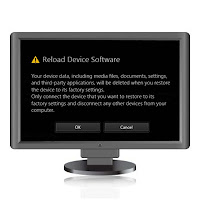
Cari menu Reload Device Software, kemudian pilih Reload
Ikuti perintah yang ditampilkan selama proses reload berlangsung
Bila proses berjalan lancar maka blackberry link akan melakukan start up.

Reload Melalui Web
Metode reload ini tentunya membutuhkan koneksi internet dan saat ini hanya berjalan untuk komputer dengan OS Windows. Dan kerusakan yang dapat diperbaiki dengan metode ini adalah kerusakan yang mana walaupun mati atau display tidak menyala namun masih bisa terdeteksi oleh komputer. Berikut step-step untuk melakukan recovery melalui web.
Tutup aplikasi BlackBerry Link atau desktop manager, bila masih terbuka
Lepaskan perangkat BlackBerry 10 dari komputer
Buka browser, rekomendasr Internet Explorer atau Chrome, dan arahkan ke alamat www.blackberry.com/updates
Bila baru pertama kali melakukan ini maka akan diminta untuk mendownload dan menginstal add-on
Setelah diinstall bka kembali alamat web tersebut dan scroll kebawah dan cari tombol updates
Hubungkan perangkat BlackBerry 10 ke komputer
Tekan tombol power sampai led berwarna merah muncul
Akan muncul tampilan untuk mengecek  update software, setelah itu perangkat BlackBerry 10 akan mati dan akan menyala led hijau.
Akan muncul tampilan dilayar untuk memulai proses loading atau flashing, ikuti perintahnya selama proses berlangsung.

Bila step ini kurang jelas dapat membacanya disini untuk lebih detail. Kedua metode ini hanya bisa menyelesaikan masalah untuk kerusakan yang diakibatkan oleh kerusakan atau kesalah dari software BlackBerry 10, bila kerusakan pada hardware seperti chip power, chip memory ataupun mekanikal komponen yang rusak tentu tidak dapat diselesaikan dan tentunya harus memperbaiki komponen hardware yang rusak tersebut untuk menyelesaikannya. Bila metode ini tidak berhasil maka disarankan untuk membawa nya ke tempat service atau BlackBerry Expert Center.

Rabu, 30 Oktober 2013

How to hide Action Bar above the keyboard in the BBM on Android and iOS

How to hide Action Bar above the keyboard in the BBM on Android and iOS - Hi there, What today I received numerous complaints from my friends on BBM for Android and iOS, BBM keyboard is occupied too much space.

Hide Action Bar above the keyboard in the BBM on Android and iOS

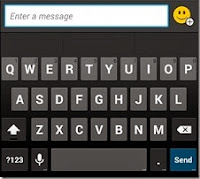
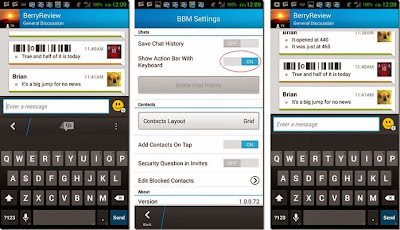
With touch-screen device 4 "is slightly smaller if + keyboard action bar displayed at the same time. To increase the display area, then you can turn off the display options in the Action Bar BBM chat window.

How to hide Action Bar above the keyboard in the BBM on Android and iOS

The code is as follows:
1. On the main screen of BBM, press 3 dots. Note that the main screen, not in the chat window.
2. Choose Settings
3. Find and disable (off) the Action Bar Show With Keyboard

So then you can increase the screen area a little chat :)

How to send and receive a high-quality photos of BBM

How to send and receive a high-quality photos of BBM - If you are using BBM and you are interested in taking pictures and share to your friends, is when your friends bad image processing, down ... not? Yesterday I installed BBM for his friend and tried to send a picture from your computer to BB10 for your Android phone. After receiving her picture, you have limited image quality is bad .

send and receive a high-quality photos of BBM

Actually it is the mechanism to send pictures of BBM , it will first send the picture compression saves space and send photos faster. And if people get shots like that , then just get the original image requires high quality ( high quality) .

How to send and receive a high-quality photos of BBM

It is simple and easy, follow this steps :
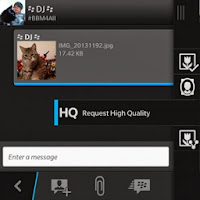
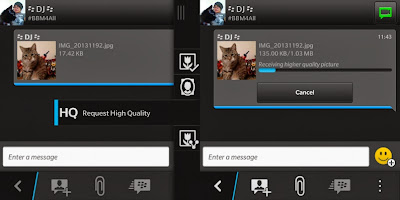
-When you receive a picture from your friends. Please click on the image and keep it around 1s
-A menu will pop right out. Select the Request High Quality HQ
-When there will be a request to the sender  (as shown below) and select Allow sender, you will receive a beautiful picture quality than the original image unchange. :)
ProHP

Senin, 21 Oktober 2013

Use BBM on Android and iOS now without having to wait???

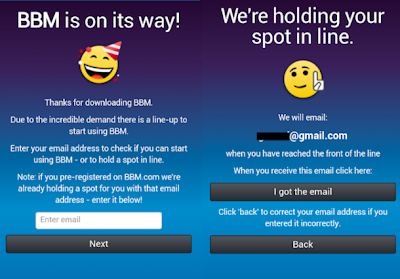
Use BBM on Android and iOS now without having to wait??? - BBM officially available on Android and iOS. But to ensure that the server can handle the influx of new users, BlackBerry has created a waiting list for interested users to sign up for an account BBM.

BBM on iOS and Android

These individuals have an invitation or registration on BlackBerry's website earlier this month will not be asked to wait and can start immediately using BBM.

If you have not previously registered, you will have to enter your email address and wait for an invitation from the BlackBerry. (if you want to wait for registered, go to www.bbm.com)
However, there is another way you can skip this step and wait for BBM to use now!

Just follow these steps:
-Download and install BBM on Android or iOS devices you.
-Open up the app, enter your email address and click "Next"
-Exit application completely. (Force Close)
-Open the app and now you can create an account and be assigned a unique PIN for new accounts.

Complete the above steps are completed you can now use BBM. However BlackBerry can fix to prevent this way anytime

If you want Download BBM for Android and iPhone See the link Below
BBM for Android
BBM for iOS

Selasa, 15 Oktober 2013

'Unlocked' Android runtime for OS 10.2 - no need DebugToken and can be hidden underneath the bar

'Unlocked' Android runtime for OS 10.2 - no need DebugToken and can be hidden underneath the bar - We already know the Android runtime on BlackBerry BB10 has been some limited rights , so pretty much impossible to run the application . And recently the methods used DebugToken helped us run a lot more Android apps , like Viber , Instagram , Candy Crush Saga ... However, the use DebugToken method requires many skills should not everyone can do it .

'Unlocked' Android runtime for OS 10.2 - no need DebugToken and can be hidden underneath the bar

UPDATE 10/14/2013: Very funny, today leaked the Android OS Runtime version 10.2.1.641 which is the " Unlocked " (unrestricted), which you can run Viber, Instagram... and a range of other Android Apps on BB10 without DebugToken more. Especially this version can also be hidden beneath the bar.

Download the file. Following zip on extract files 2 . Bar , or vnBB10 Sachesi used to install the bar into 2 files, restart and continue BB10 setup files. Bar Android apps that you want offline

Link download (excerpt from the new OS version 10.2.1.641): sys.android-10.2.1.13.zip

Link old if one wants to go back: Unlocked Android runtime (old)

Note:
-You need to run OS 10.2 Offline
-The bar previously used file DebugToken not be used in this case, then, you have to create another bar file. Simply you just need to convert your APK to BAR or download from ProHP.net (if it is available) if you want.

Bonus add the Camera FaceFocus: sys.camera-10.200.1.20.bar

Selasa, 17 September 2013

Tips memasukan SIM card dan Memory card ke BlackBerry Q5

Tips memasukan SIM card dan Memory card ke BlackBerry Q5 - Dari model-model BlackBerry sebelumnya, BlackBerry Q5 memiliki sesuatu yang baru di sisi fisiknya yang belum ada di BlackBerry-BlackBerry sebelumnya yaitu Battery yang tertanam di bagian dalam perangkat yang di perlakukan bukan lagi sebagai aksesoris namun menjadi bagian dari sparepart perangkat karena bentuk battery nyapun berbeda.

Tips memasukan SIM card dan Memory card ke BlackBerry Q5

Dengan harga BlackBerry Q5 yang dibandrol Q5 ini juga memiliki perbedaan lainnya adalah penempatan SIM card dan Memmory card yang  diletakkan disamping atau dibagian luar dari perangkat dimana umumnya perangkat BlackBerry membuat penempatan SIM Card atau Memory Card dibagian dalam tutup battery.  Jika anda melihat BlackBerry Q5 dari arah depan maka tempat menaruh SIM card dan memory card terletak disisi atau disamping sebelah kiri. Dibagian tersebut ada sedikit bagian cekungan jika anda buka maka akan terlihat logo SIM dan memory card dan terlihat ruang untuk meletakkan keduanya. Bila anda perhatikan material dari penutup kartu tersebut adalah terbuat dari bahan plastik yang tentunya tidak sekuat bahan dari logam. Maka butuh perhatian khusus ketika anda ingin memasukkan ataupun mengeluarkan kartu memory atau SIM dari BlackBerry Q5.
 
Logo SIM card dan memory card yang ada di penutup tersebut relatif kecil beda dengan logo untuk SIM card  selain BlackBerry 10 dengan ukuran lebih besar karena memang secara fisik semua model BlackBerry 10 sudah menggunakan micro SIM card artinya ukuran lebih kecil walaupun dari ukuran chipnya sama persis.  Jika kita buka penutup kartu tersebut dan melihatnya dari atas sekilas bentuknya hampir sama namun dengan warna yang berbeda, Warna biru dibagian atas menunjukkan kartu memory sedangkan dibagian bawah berwarna oranye adalah logo kartu SIM. Secara normal jika kita salah memasuukkan  kartu SIM atau memory  ke tempat yang tidak semestinya maka tidak akan masuk namun apabila terus dipaksa atau memasukkannya dengan menggunakan tenaga lebih bisa saja kartu yang salah masuk kedalam tentunya akan merusak pin konektor nya.

Pemasangan SIM card dan Memory/MicroSD card

Untuk menghindari kesalahan saat memasukkan dan mengeluarkan SIM dan Memory card berikut panduannya:
1. Buka penutup SIM card dan memory card dengan mencongkel dibagian cekungan dengan ujung kuku. Setelah terbuka sedikit kemudian anda pegang penutup tersebut dan kemudian pelan-pelan ditarik sejajar  dari posisi semula ke arah luar sehingga plastik penghubung antara penutup dan bagian dalam agak tertarik keluar dan memberikan ruang yang cukup untuk nantinya memasukkan SIM dan memory card. Untuk membukanya tidak telalu keras sehingga dengan sedikit congkelan akan langsung terbuka dan tidak perlu menggunakan benda-benda keras seperti logam untuk membukanya. Namun tuntuk menarik keluar sedikit tertahan sehingga menarik keluarnya harus pelan-pelan.
Membuka penutup SIM BlackBerry Q5
2. Setelah terbuka, kemudian lekuk penutup kearah bawah (lihat gambar) kemudian masukkan kartu memory  menggunakan ujung jari atau ujung kuku ke ruangan yang diberi tanda gamabar kartu memory berwarna hijau sampai terdengar atau terasa klik. Perhatikan bahwa logam pin kartu memory mengarah keatas atau mengarah ke bagian layar/LCD.

Memasukkan Micro SD ke BlackBerry Q5
3. Hal yang sama, masukkan kartu SIM ke ruangan yang diberi tanda gambar logo SIM  berwarna orange. Pastikan bahwa pin konektor SIM mengarah keatas menghadap layar/LCD.
Memasukkan SIM card ke BlackBerry Q5
4. Setelah keduanya masuk kemudian dorong penutup kearah dalam sampai plastik penghubung berwarna bening masuk kearah dalam kemudian rapatkan penutup kartu tersebut sampai berbunyi klik dan rapat.

5. Untuk membuka dan melepaskan kartu Memory dan SIM prosesnya hampir sama hanya urutan nya kebalikan dari pemasangan yang telah diuraikan diatas.
Proses ini sepertinya simple namun untuk pengguna baru BlackBerry Q5 mungkin agak sedikit membingungkan atau menimbulkan kekhawatiran rusak karena bahan dari plastik yang mudah rusak dibandingkan dengan bahan dari logam. Lakukan upgrade BlackBerry Q5 ini untuk mengoptimalkan proses pembacaan ke SD card dan SIM card. Dan pastikan juga untuk melakukan registrasi  paket internet BlackBerry Q5 untuk dapat menggunakan layanan-layanan BlackBerry yang disediakan.

Senin, 16 September 2013

Memfungsikan BlackBerry 10 menjadi Modem Internet

Memfungsikan BlackBerry 10 menjadi Modem Internet - Saat ini paket internet mobile sudah relatif murah apalagi ditambah penawaran-penawaran paket internet dari beberapa operator yang menawarkan kuota yang cukup besar, walaupun paket yang ditawarkan tersebut tidak sesuai dengan keperluan banyak orang yaitu penawaran kuota besar untuk pemakaian tengah malam sampai pagi.

Memfungsikan BlackBerry 10 menjadi Modem Internet

Dari sisi operator mungkin mereka menawarkan kuota yang tinggi karena memang pada saat tersebut sangat sedikit penggunanya, maka daripada infrastruktur jaringan tidak dimanfaatkan maka ditawarkanlah dengan kapasitas yang besar dan murah harapannya walaupun sedikit namun jaringan bisa dimanfaatkan untuk menghasilkan profit. Kuota yang ditawarkan saat ini mungkin lebih dari cukup bila digunakan menggunakan BlackBerry 10 saja, maka dari itu bisa dimanfaatkan kuota dari paket internetBB10  tersebut untuk browsing melalui komputer yang walaupun menyedot lebih banyak data namun browsing dari komputer lebih leluasa.


Memfungsikan BlackBerry 10 menjadi Modem

Menjadikan BlackBerry 10 sebagai Hotspot

HotSpot atau akses internet melalui wifi sudah banyak kita jumpai yang umumnya dipasang di tempat-tempat keramaian untuk dipakai bersama yang tentunya bila penggunanya banyak tentu kebagiannya sedikit.  Terkadang kita membutuhkan akses WiFi untuk keperluan mendesak dan mungkin banyak akses wifi yang tertangkap namun kebanyakan di protect atau di password. Maka bila anda membawa BlackBerry 10 maka anda dapat menjadikan BlackBerry 10 sebagai HotSpot. Saat ini semua variant BlackBerry 10 yaitu BlackBerry Q5, Q10, Z10 dan Z30 memiliki fitur Hotspot artinya BlackBerry 10 dapat dijadikan HotSpot atau titik akses internet. Syarat nya adalah mendapatkan sinyal yang cukup untuk akses data miminimal 3G atau 3G+ dan syarat satu lagi tentunya harus tersedia kuota internet pada kartu SIM nya disarankan upgrade BlackBerry 10 ke versi terakhir untuk lebih stabil. Bila kedua syarat tadi terpenuhi maka BlackBerry 10 dapat langsung di fungsikan sebagai HotSpot caranya:
  • Buka menu setting, bisa mencari dari menu (bergambar gear) atau dari posisi home (tampilan menu-menu) di swipe dari atas ke bawah dan akan muncul menu setting.
  • Settelah memilinh menu setting emudian pilih menu Network Connections
  • Pilih Mobile Hotspot, Bila anda pertama kali akses menu ini maka akan ada pemberitahuan atau warning mengenai kemungkinan biaya yang besar untuk penggunaan ini
  • Bila pemberitahuan dilewati maka anda diminta untuk memasukkan kata sandi atau password untuk akses Hotspot ini, sehingga setiap perangkat yang akan mengakses Hotspot ini harus memasukkan password yang sesuai terlebih dahulu.
  • Bila semua sudah disetting maka anda bisa mengaktifkan MOBILE Hotspot ini ke posisi ON dan akan tampil penghitungan besarnya data yang dikirim dan diterima melalui Hotspot ini.
  • Sekarang anda sudah dapat menggunakan akses internet melalui wifi untuk perangkat mobile atau laptop anda, anda bisa cari di akses wifi yang tersedia kemudian cari nama wifi untuk Blackberry 10 tadi kemudian hubungkan (connect) dan anda akan diminta memasukkan password sesuai dengan apa yang sudah disetting sebelumnya diperangkat BlacKberry 10 anda.
Bila sudah terkoneksi maka anda dapat mengakses internet untuk browsing atau menarik email maupun aktivitas lainnya yang membutuhkan akses internet.

Menjadikan BlackBerry 10 sebagai Modem menggunakan fasilitas Tethering

Cara lain untuk menjadikan BlackBery 10 anda difungsikan sebagai modem adalah dengan menggunakan fitur Internet Tethering. Bila menggunakan Hotspot maka kita dapat mengakses internet melalui akses wifi dan bisa digunkan menggunakan bermacam perangkat yang memiliki fitur wifi dan diakses oleh banyak orang yang memiliki password, namun dengan metode tethering ini pengguna dapat memanfaatkan akses internet hanya dari komputer atau laptop yang terkoneksi dengan perangkat BlackBerry 10 menggunakan metode tethering.  Media yang digunakan adalah melalui Bluetooth atau kabel USB namun rekomendasi menggunakan kabel USB untuk stabilitas namun bila mementingkan fleksibilitas bisa menggunakan Bluetooth. Cara untuk mengaktifkan tethering ini adalah melalui menu setting seperti panduan diatas
  • Pilih menu Network Connections
  • Cari dan Pilih Internet Tethering
  • Akan ada informasi penggunaan dan notifikasi pemakaian data terkait biaya
  • Ketika bertemu opsi pilihan koneksi maka pilih Bluetooth atau Kabel USB
  • Bila memilih kabel USB maka hubungkan kabel uSB ke perangkat dan komputer, dan sekarang sudah bisa mengakses internet melalui komputer atau laptop.
  • Bila memilih koneksi menggunakan Bluetooth maka anda harus mengaktifkan dan mempairing kedua Bluetooth tersebut untuk dapat terkoneksi dan memanfaatkan akses internet dari BlackBerry 10.
Paket – Paket data yang disediakan oleh  operator saat ini memiliki kecepatan data yang sangat tinggi sekitar 7,2 Mbps untuk beberapa operator, akses internet akan terasa cepat namun kuota data yang ada akan terkras dengan cepat pula sehingga puluh mega byte akan habis dalam waktu singkat. Anda dapat memonitoring penggunaan data melalui tampilan perhitungan data yang dikirim dan data yang diterima melalui tampilan di Blackberry 10.

Jumat, 13 September 2013

Cara Sinkron Kontak dan Kalender MS Outlook Menggunakan BlackBerry Link

Cara Sinkron Kontak dan Kalender MS Outlook Menggunakan BlackBerry Link - Saat ini BlackBerry Link memiliki fitur untuk sinkron kontak dan event kalender yang tersimpan di Microsoft Outlook 2007, 2010 dan 2013 ke BlackBerry 10 anda. Fitur ini sudah tersedia sejak dirilis versi v 1.1.1. Untuk memulai melakukan proses Sinkron tentunya anda harus sudah terinstal Blackberry link dengan versi minimum v1.1.1 dan tentunya Microsoft Outlook yang sudah disebutkan sebelumnya. Untuk mendownload software BlackBerry Link anda bisa mendapatkannya dari artikel BlackBerry Link. Proses ini dilakukan biasanya untuk BlackBerry baru dibuka atau setelah di wipe BlackBerry 10 anda.

Cara Sinkron Kontak dan Kalender MS Outlook Menggunakan BlackBerry Link

Proses sinkron ini hanya untuk proses di lokal saja artinya hanya untuk sinkron anatara komputer dan BlackBerry 10 dan tidak untuk sinkron dengan penyimpanan online seperti GMail ataupun Microsoft Exchange. Jika anda ingin sinkron dengan media online seperti yang disebutkan tadi, anda cukup daftarkan account gmail anda beserta kontaknya di BlackBerry 10, secara otomatis semua contak akan masuk ke BlackBerry 10 dan akan melakukan synkron setiap kali ada perubahan.


JIka Perangkat komputer anda sudah terinstal BlackBerry Link dan sudah siap untuk sinkron kontak dan kalender di Microsoft Office juga BlackBerry 10 yang sebaiknya sudah di update Blackberry 10 nya ke versi tertinggi  , Berikut step nya untuk melakukan sinkron.

  1. Buka BlackBerry Link di komputer
  2. Hubungkan perangkat BlackBerry 10 dengan komputer menggunakan USB kabel
  3. Setelah BlackBerry Link terbuka, klik nama BlackBerry yang terhubung ke komputer posisinya di kiri bawah.
  4. Klik ikon gear yang ada di kanan atas untuk membuka setting menu
  5. Pada Bagian Syncronization Setting Outlook yang nantinya akan keluar beberapa opsi yang bisa dipilih: 
  • Sync content automatically when the device is connected with a USB cable, jika ingin dilakukan auto sinkron ketika BlackBerry 10 dihubungkan ke komputer.
  • Notify me if syncing content will delete content from my device or computer, Akan diberikan pemberitahuan jika proses synkron akan melakukan proses penghapusan data.
  • Contacts, jika mengklik configure disampingnya maka akan keluar opsi sync direction, conflict Resolution dan Folder to Sync
  • Calender, jika mengklik configure akan keluar opsi Sync Direction, Conflict Resolution, Device Sync Period dan Folder to Sync
  • Dibagian bawah dari ke emapat item diatas, ada tombol reset setting, yang berguna untuk mereset ke settingan awal    
      6. Setelah penetingan selesai, klik tombol Sync Contacts/Calender di bagian kiri.
      7. Bila indikator proses selesai berputar di bagian nama BlackBerry 10 nya, berarti proses sudah selesai .

Bila semua sudah selesai maka silahkan cek apakah data kontak dan kalender sudah sesuai antara di Microsoft Outlook dan BlackBerrry 10.


Kamis, 12 September 2013

Transfer data ke BlackBerry 10 menggunakan BlackBerry Link

Transfer data ke BlackBerry 10 menggunakan BlackBerry Link - Untuk pengguna baru Blackberry Z10 tentu tidak perlu report memindahkan data dan kontak dari Blackbery lama anda, anda tinggal setting dan masukkan BBID yang baru maka sudah bisa menggunakan Z10 anda. Namun bila ingin menggunakan content di BB lama anda tentu harus dilakukan proses transfer atau pemindahan data. Cara untuk memindahkan data dari BB lama anda dengan menggunakan software desktop khusu BB10 yaitu Blackberry Link atau menggunakan fasilitas switch yang ada di BB anda untuk dipindahkan melalui memmory card. Namun transfer data menggunakan menu switch hanya dapat dalakukan oleh Blackberry Versi 7 sedangkan cersi 4, 5 dan 6 tidak ada fasilitas switch ini. Pada kali ini saya akan menjelaskan step-step untuk memindahkan content menggunakan BlackBerry Link.

Transfer data ke BlackBerry 10 menggunakan BlackBerry Link

Sebelum memulai proses transfer, harus diingat bahwa Z10 menggunakan jenis kartu Micro SIM card yang ukurannya lebih kecil dari SIM card Blackberry lama. Kita bisa menggunakan kartu SIM lama yang dipotong atau ditukar di operator atau menggunakan kartu baru, jadi kartu lama tetap digunakan oleh BB lama anda sedangkan Z10 anda menggunakan kartu SIM baru dengan nomor baru. tinggal kita tentukan apakah Z10 anda akan menggunakan BBID yang lama atau yang baru.

Berikut step-step proses transfer ke BB 10 anda:

1. Dowbload BBLink dari site resmi Blackberry yaitu http://www.BlackBerry.com/BlackBerryLink, kemudian install.

Site Download Blackberry Link

2. Masukkan BB ID yang akan digunakan di BB10 anda


3. Hubungkan BB yang akan ditransfer, saat ini saya menggunakan 9790. BlackBerryLink hanya mensupport BB10 saja, dan apanila kita menghubungkan unit selain BB10 maka  akan keluar pemberitahuan tidak support, dan hanya untuk keperluan transfer saja atau meminta untuk mendownload Desktop manager yang support BB lama.

Transfer BB10 dengan Blackberry Link - Step 1

4. Sebelum melanjutkan proses transfer, BBLink akan menginformasikan apasaja yang akan di transfer dan apa yang tidak bisa sesuai list dalam screencapture berikut. Perlu diingat untuk email harus di setup ulang, Untuk 3rd party aplikasi harus didownload ulang di BlackBerry World karena perbedaan OS, apabila aplikasi tersebut belum tersedia di BB10 maka kita tidak dapat menggunakan lagi aplikasi tersebut. Untuk aplikasi Memmo di BB10 sudah digabungkan ke aplikasi reminder, jadi untuk memmo bisa di check di aplikasi reminder BB10. Untuk pengguna BES (Blackberry Enterprise Server) harus lapor ke admin IT karena untuk BB10 harus menggunakan BES 10.

Transfer BB10 dengan Blackberry Link - Step 2

5. Proses penyalinan data dari device lama.
Transfer BB10 dengan Blackberry Link - Step 3

6. Setelah proses copy selesai, ada pemberitahuan untuk memasukkan micro SIM, namun berdasarkan hasil percobaan tanpa MicroSIM pun masih bisa, namun belum tahu efeknya.
Transfer BB10 dengan Blackberry Link - Step 4
7.Hubungkan Z10 anda, secara otomatis akan luar gambar logo BB beserta info PIN dan model nya. klik pada gambar logo tersebut.
Transfer BB10 dengan Blackberry Link - Step 5

8. Proses pemindahan data
Transfer BB10 dengan Blackberry Link - Step 6
9. Pemberitahuan bila proses telah selesai.

Transfer BB10 dengan Blackberry Link - Step 7
10. Sampai sini proses transfer telah selesai, namun bila ingin mensinkronkan kontak dan kalender yang ada di outlook, maka silahkan untuk melanjutkan proses selanjutnya dan ikuti instruksinya sampai selesai.
Transfer BB10 dengan Blackberry Link - Step 8

Selain metode diatasada lagi metode lain untuk mentransfer content ke BB10, yang akan di jelaskan pada artikel berikutnya.

Minggu, 08 September 2013

Yang perlu diperhaktikan sebelum Wipe di BlackBerry 10

Yang perlu diperhaktikan sebelum Wipe di BlackBerry 10 - Fungsi Security Wipe sudah ada sejak sebelum BlackBerry 10 keluar, Beberapa pengguna mungkin sudah tahu apa itu Security Wipe namun mungkin masih ada beberapa pengguna BlackBerry khususnya yang baru menggunakan BlackBerry 10 seperti Z10 atau Q10. Maka sebagai pengguna BlackBerry khususnya BlackBerry 10 harus mengetahui bagaimana cara melakukan Wipe. 


Proses Wipe ini akan meghapus semua data secara permanen dan tidak mungkin untuk mengembalikan kembali data yang sudah di wipe tersebut. Berikut ini hal-hal yang harus diperhatikan sebelum melakukan Wipe di perangkat BlackBerry 10 anda dan juga instruksi bagaimana melakukan security Wipe.

  • Pastikan Battery pada BlackBerry 10 yang akan di wipe dalam kondisi penuh (hampir penuh) atau hubungkan ke koneksi charge saat melakukan wipe. Bila battery habis ditengah proses wipe maka akan mengakibatkan kerusakan pada Software.
  • Security Wipe akan menghapus semua data dan semua applikasi yang sudah di download dan diinstall di perangkat BlackBerry 1o, juga semua game yang sudah terinstall, dan konten multimedia seperti foto yang sudah diambil, lagu yang sudah tersimpan di perangkat dan juga Video. Maka jika anda ingin menyimpan data-data tersebut maka sebaiknya anda membackup terlebih dahulu sebelum melakukan wipe dengan BlackBerry Link dan pastikan saat melakukan restore BBID sudah dimasukkan ke perangkat BlackBerry 10 nya dan harus sama seperti BB ID file yang dibackup.
  • Jika anda menggunakan micro SD yang ter-encrypsi, anda harus mematikan enkripsi pada micro SD nya terlebih dahulu sebelum di lakukan Wipe, ini untuk menghindari file yang ada di microSD tidak terbaca atau tidak bisa diakses. Untuk memastikan microSD sudah dimatikan enkripsinya anda dapat melihatnya dimenu Setting >> Security and Privacy kemudian set Media Card Encryption ke posisi Off dan tunggu sampai proses de-encrypsi selesai sebelum memulai proses wipe.
MicroSD Encryption
  • Untuk proses Wipe pada perangkat BlackBerry 10 membutuhkan waktu sekitar 15 menitan atau bisa lebih lama, Dan hal yang penting anda perhatikan adalah tunggu sampai proses security wipe selesai sebelum anda mencoba menggunakan perangkat BlackBerry 10 anda. Ataupun jangan sekali-kali mengcancel proses ketika proses sudah berjalan dengan mencabut battery atau berusaha merestart dengan menekan tombol power. Jika proses wipe di cancel dsaat proses berjalan maka bisa menimbulkan masalah ataupun kerusakan pada software, yang paling parahnya adalah perangkat BlackBerry 10 anda akan mati total dan tidak bisa dihidupkan kembali kecuali dengan proses repair software. 
  • Semua aplikasi ataupun game yang sudah didownload dan diinstall di BlackBerry 10 anda akan hilang dan harus di download dan install ulang. Namun list aplikasi ataupun game yang pernah anda download atau install akan tersimpan recordnya di BlackBerry Word sesuai BB ID anda. Untuk melihat aplikasi yang pernah didownload dan diinstall anda dapat melihat dimenu BlackBerry World, kemudian pilih My Apps and Games dan pilih Available, maka akan muncul list applikasi dan game yang sebelumnya pernah anda download dan install, kemudian download dan install kembali aplikasi-aplikasi yang ingin anda gunakan lagi dengan memilih Reinstall.
  • Semua settingan akan dikembalikan ke setiingan default setelah dilakukan Wipe, termasuk settingan koneksi Wi-Fi, Bluetooth, Hotspot dan yang lainnya. Sebagai contoh bila anda sudah tersimpan koneksi Wi-Fi maka anda harus connect ulang dan minyampan passwordnya kembali. Untuk dapat menggunakan atau memfungsikan kembali settingan-settingan yang pernah ada maka anda harus men setting dari awal lagi dan untuk settingan ini tidak ada history ataupun panduan sesuai settingan awal atau settingan sebelum di wipe.
Setelah anda meyakinkan semua hal-hal yang disebutkan diatas sudah dilakukan ataupun sudah diperhatikan maka anda dapat mulai melakukan proses Security Wipe, dengan mengikuti proses berikut:
  1. Cari menu setting atau bisa juga dari posisi home screen swipe dari atas layar kebawah nanti akan muncul menu setting.
  2. Setelah menu setting dipilih, cari Security and Privacy
  3. Tap Security Wipe
  4. Ketik blackberry untuk mengkonfirmasi bahwa anda siap untuk melakukan Wipe
  5. Tap Delete Data
  6. Proses Wipe akan memakan waktu sekitar 15 menit atau lebih dan jangan berusaha mengcancel di tengah proses.
Wipe Process

Setelah proses wipe maka BlackBerry 10 and akan melakukan restart dan masuk ke posisi setup awal dan lakukan proses setup seperti pertama kali mensetup BlackBerry 10 anda.